Domain 6066.de kaufen?
Wir ziehen mit dem Projekt
6066.de um.
Sind Sie am Kauf der Domain
6066.de interessiert?
domain@kv-gmbh.de · 0541-91531010
Domain 6066.de kaufen?
Warum funktioniert der Daten-Transfer von iPhone zu iPhone bei mir nicht?
Es gibt verschiedene mögliche Gründe, warum der Daten-Transfer von iPhone zu iPhone nicht funktioniert. Es könnte an einer schlechten Internetverbindung liegen, an einem fehlerhaften Kabel oder an einer veralteten Software. Es ist auch möglich, dass bestimmte Einstellungen auf einem der Geräte nicht richtig konfiguriert sind. Es empfiehlt sich, diese möglichen Ursachen zu überprüfen und gegebenenfalls entsprechende Maßnahmen zu ergreifen, um das Problem zu beheben. **
Was ist Online Bank Transfer?
Was ist Online Bank Transfer? Online Bank Transfer ist eine Zahlungsmethode, bei der Kunden Geld von ihrem Bankkonto auf das Konto eines Händlers überweisen können, um Waren oder Dienstleistungen zu bezahlen. Der Prozess erfolgt in der Regel über das Online-Banking-Portal der Bank des Kunden und erfordert die Eingabe von Kontodaten sowie einer Transaktionsnummer. Online Bank Transfer ist eine sichere und zuverlässige Methode, um Zahlungen online durchzuführen, da die Transaktion direkt zwischen den Bankkonten erfolgt. Diese Zahlungsmethode wird von vielen Online-Händlern akzeptiert und bietet Kunden eine bequeme Möglichkeit, Einkäufe zu tätigen, ohne ihre Kreditkarteninformationen preiszugeben. **

Ähnliche Suchbegriffe für Tipard-iPhone-Transfer-Windows
Top-Angebote
Produkte zum Begriff Tipard-iPhone-Transfer-Windows:
-
iPhone Cleaner WindowsDer beste iOS-Crap-Reiniger, um nutzlose Dokumente und Daten auf Ihrem Gerät zu löschen Es schützt auch Ihre Privatsphäre und macht Ihr iPhone/iPad/iPod Touch schneller und sicherer. Unnötige Daten löschen, um Speicherplatz freizugeben Läuft Ihr iPhone langsam? Wenn ja, ist das wahrscheinlich ein Zeichen dafür, dass der Speicherplatz auf Ihrem Telefon nicht ausreicht. In diesem Fall sollten Sie Ihr iPhone sofort bereinigen, um es zu beschleunigen. Es besteht kein Zweifel, dass Aiseesoft iPhone Cleaner Ihre beste Wahl ist, um dieses iPhone-Speicherproblem zu lösen. Diese Cleaner-App kann Ihnen helfen, nutzlose Dokumente und Daten auf dem iPhone zu löschen und zu entfernen, wie z.B. Junk-/Temp-Dateien, ungenutzte Apps, unerwünschte Fotos und große Dateien. Junk-Dateien bereinigen Mit diesem Telefonreiniger können Sie ganz einfach temporäre Dateien, Absturzprotokolle, Junk-Dateien und Caches wie iTunes-Cache, Kamerarolle, Fotostream, Fotobibliothek usw. entfernen. Deinstallieren Sie unbenutzte Apps Das Programm kann auch alle Apps auf Ihrem iPhone erkennen und anzeigen, zusammen mit dem Speicherplatz, den sie belegen. Dann können Sie auswählen, ob Sie die nicht mehr verwendeten Apps deinstallieren möchten. Fotos komprimieren/exportieren Ein weiterer Grund für das iPhone-Lagging-Problem ist der große Speicherplatz, den Ihre Fotos verbrauchen. Mit diesem Tool können Sie also Fotos komprimieren oder zur Sicherung auf den PC exportieren. Große Dateien löschen Mit iPhone Cleaner können Sie alle großen Dateien wie Videos auf Ihrem iOS-Gerät scannen und löschen. Jetzt ist es an der Zeit, sie zu bereinigen. Aber keine Sorge! Sie können zuerst ein Backup erstellen. Alle Daten auf dem iPhone unwiderruflich löschen Wenn Sie alle Daten auf Ihrem iPhone oder iPad löschen müssen, sollten Sie ein sichereres Löschprogramm für iOS ausprobieren. iPhone Cleaner bietet Ihnen eine bessere Möglichkeit, Ihr iPhone vollständig und dauerhaft zu löschen. Das Beste an dem Programm ist, dass Sie nicht lange überlegen und selbst entscheiden müssen, was Sie löschen möchten. Alles, was Sie tun müssen, ist auf die Schaltfläche "Start" zu klicken und zu warten, bis der Reinigungsvorgang abgeschlossen ist. Und es gibt keine Möglichkeit für andere, an Ihre persönlichen Daten zu gelangen, nachdem Sie sie gelöscht haben. Private Daten und Apps selektiv löschen Selbst wenn Sie nur eine bestimmte Datei oder einen bestimmten Dateityp loswerden möchten, können Sie diesen Cleaner auch verwenden, um Ihre privaten Daten und Dokumente selektiv zu überprüfen und zu entfernen. Es kann Kontakte, Nachrichten, Anruflisten, Fotos, Notizen, Kalender, Sprachmemos, Safari-Caches und erweiterte Einstellungen scannen und löschen. Außerdem können Benutzer den gesamten Inhalt von großen Drittanbieter-Apps wie WhatsApp, Line, Viber, Kik und mehr löschen. Voll von großartigen Funktionen Aiseesoft iPhone Cleaner ist mehr als eine Software zum Reinigen des Telefons. Sie können es auch als ein einfaches Tool zur Verwaltung Ihres iPhones betrachten. Es gibt eine Reihe von leistungsstarken und einfach zu bedienenden Funktionen, die darauf warten, von Ihnen entdeckt zu werden. Duplikate entfernen Überprüfen Sie Duplikate, führen Sie identische Kontakte zusammen und entfernen Sie überflüssige Dateien. Dateien in der Vorschau anzeigen Zeigen Sie eine Vorschau der Datei an, bevor Sie sie löschen, um ein versehentliches Löschen zu vermeiden. Sicherheitsstufe wählen 3 Sicherheitsmodi, um alle Ihre Anforderungen beim Löschen von Daten auf dem iPhone zu erfüllen. Umfangreiche Toolbox Eine universelle Tool-Integrationsplattform zum Sichern, Übertragen und Wiederherstellen von Daten. Garantierte Privatsphäre 100% sichere Anwendung. Niemand kann Ihre privaten Daten nach der Reinigung wiederherstellen. Systemanforderungen für iPhone Cleaner Unterstützte Windows-Betriebssysteme: Windows 11, Windows 10, Windows 8.1, Windows 8, Windows 7, Windows Vista, Windows XP (SP2 oder höher) CPU: 1GHz Intel/AMD CPU oder höher RAM: 1G RAM oder mehr iOS Version: iOS 5 und höher, iOS 11, iOS 12, iOS 13, iOS 14 und iOS 15 inklusive iTunes Version: iTunes 10.7 oder höher. Die neueste Version wird empfohlen.29,95 €*Versand: 0,00 €Sichere Weiterleitung zum Anbieter
-
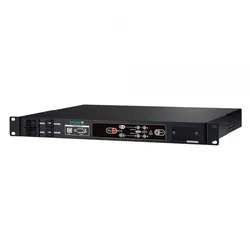
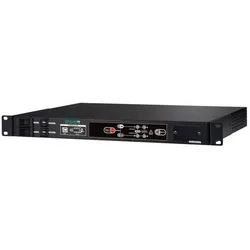
Online USV Automatic Transfer Switch, 30A (Online-Doppelwandler USV), USVAutomatische Transferschalter sorgen für eine hohe Verfügbarkeit von elektrischen Geräten und Anlagen in Rechenzentren, Serverfarmen und kritischen Umgebungen. Sie reduzieren in Unternehmen die Ausfallquote von Verbrauchern und erhöhen die Verfügbarkeit von IT-Infrastruktur und Cloud-Anwendungen.513,25 €*Versand: 0,00 €Sichere Weiterleitung zum Anbieter


-
Wo wird iPhone Backup gespeichert Windows?
Wo wird iPhone Backup gespeichert Windows? In Windows-Betriebssystemen wird das iPhone-Backup standardmäßig im Benutzerordner auf dem Laufwerk C: gespeichert. Der genaue Pfad lautet: C:\Benutzer\DeinBenutzername\AppData\Roaming\Apple Computer\MobileSync\Backup. Hier werden alle Daten wie Kontakte, Nachrichten, Fotos und Einstellungen gesichert. Es ist wichtig, regelmäßig Backups zu erstellen, um im Falle eines Datenverlusts auf eine gesicherte Version zurückgreifen zu können. Es ist auch möglich, den Speicherort des iPhone-Backups zu ändern, indem man die Einstellungen in iTunes anpasst. **
-
Wie funktioniert der Transfer von E-Mails zwischen Webseiten?
Der Transfer von E-Mails zwischen Webseiten erfolgt in der Regel über das Simple Mail Transfer Protocol (SMTP). Dabei wird die E-Mail vom Absender an den SMTP-Server des eigenen E-Mail-Anbieters gesendet, der sie dann an den SMTP-Server des Empfänger-E-Mail-Anbieters weiterleitet. Der Empfänger kann die E-Mail dann über seinen E-Mail-Client abrufen. **
-
Wo wird iPhone Backup gespeichert Windows 10?
Wo wird iPhone Backup gespeichert Windows 10? In Windows 10 werden iPhone-Backups standardmäßig im Benutzerordner unter "AppData" gespeichert. Der genaue Pfad lautet: C:\Benutzer\DeinBenutzername\AppData\Roaming\Apple Computer\MobileSync\Backup. Dort findest du alle deine iPhone-Backups, die du mit iTunes oder dem Finder erstellt hast. Es ist wichtig, diesen Ordner regelmäßig zu sichern, um sicherzustellen, dass deine Daten geschützt sind. Hast du Probleme, den Speicherort zu finden? **
-
Kann man Windows 10 auf einem iPhone booten?
Nein, es ist nicht möglich, Windows 10 auf einem iPhone zu booten. iPhones verwenden das Betriebssystem iOS, während Windows 10 ein Betriebssystem für PCs ist. Es gibt keine offizielle Möglichkeit, Windows 10 auf einem iPhone zu installieren oder auszuführen. **

Ist das iPhone mit einem Windows-PC kompatibel?
Ja, das iPhone ist mit einem Windows-PC kompatibel. Du kannst dein iPhone mit einem Windows-PC verbinden, um Dateien zu übertragen, Backups zu erstellen oder Software-Updates durchzuführen. Du benötigst jedoch die iTunes-Software, um das iPhone mit dem PC zu synchronisieren. **
Wie verbinde ich mein iPhone mit Windows 10?
Um dein iPhone mit Windows 10 zu verbinden, kannst du entweder ein USB-Kabel verwenden oder die drahtlose Verbindung über WLAN nutzen. Stelle sicher, dass du die neueste Version von iTunes auf deinem PC installiert hast. Verbinde dann dein iPhone mit dem PC und folge den Anweisungen auf dem Bildschirm. Alternativ kannst du auch die iCloud-App auf deinem PC installieren, um Fotos, Videos und andere Dateien zwischen deinem iPhone und Windows 10 zu synchronisieren. Hast du bereits versucht, dein iPhone mit Windows 10 zu verbinden? **
Top-Angebote
Produkte zum Begriff Tipard-iPhone-Transfer-Windows:
-
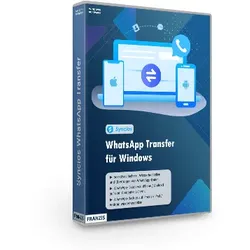
WhatsApp Transfer für WindowsIhre WhatsApp-Historie ist unersetzlich ? Nie wieder verlieren! Der professionelle WhatsApp Manager für Windows: Sichern, übertragen und exportieren Sie Ihre Chats mit Leichtigkeit. Unsere WhatsApp-Verläufe sind heute weit mehr als nur Textnachrichten. Sie sind digitale Fotoalben, wichtige Geschäftsprotokolle und wertvolle Erinnerungen an Gespräche mit geliebten Menschen. Doch was passiert, wenn Sie das Smartphone wechseln oder Ihr Gerät plötzlich den Geist aufgibt? Die Standard-Cloud-Lösungen stoßen oft an ihre Grenzen ? besonders, wenn Sie das Betriebssystem wechseln. Der WhatsApp Manager für Windows ist Ihre Komplettlösung für maximale Kontrolle über Ihre Messenger-Daten. Der Wechsel zwischen den Welten Stellen Sie sich vor, Sie haben jahrelang ein iPhone genutzt und entscheiden sich nun für ein modernes Android-Smartphone. Sie möchten Ihre WhatsApp-Chats mitnehmen, stellen aber fe...24,95 €*Versand: 0,00 €Sichere Weiterleitung zum Anbieter
-
iPhone Cleaner WindowsDer beste iOS-Crap-Reiniger, um nutzlose Dokumente und Daten auf Ihrem Gerät zu löschen Es schützt auch Ihre Privatsphäre und macht Ihr iPhone/iPad/iPod Touch schneller und sicherer. Unnötige Daten löschen, um Speicherplatz freizugeben Läuft Ihr iPhone langsam? Wenn ja, ist das wahrscheinlich ein Zeichen dafür, dass der Speicherplatz auf Ihrem Telefon nicht ausreicht. In diesem Fall sollten Sie Ihr iPhone sofort bereinigen, um es zu beschleunigen. Es besteht kein Zweifel, dass Aiseesoft iPhone Cleaner Ihre beste Wahl ist, um dieses iPhone-Speicherproblem zu lösen. Diese Cleaner-App kann Ihnen helfen, nutzlose Dokumente und Daten auf dem iPhone zu löschen und zu entfernen, wie z.B. Junk-/Temp-Dateien, ungenutzte Apps, unerwünschte Fotos und große Dateien. Junk-Dateien bereinigen Mit diesem Telefonreiniger können Sie ganz einfach temporäre Dateien, Absturzprotokolle, Junk-Dateien und Caches wie iTunes-Cache, Kamerarolle, Fotostream, Fotobibliothek usw. entfernen. Deinstallieren Sie unbenutzte Apps Das Programm kann auch alle Apps auf Ihrem iPhone erkennen und anzeigen, zusammen mit dem Speicherplatz, den sie belegen. Dann können Sie auswählen, ob Sie die nicht mehr verwendeten Apps deinstallieren möchten. Fotos komprimieren/exportieren Ein weiterer Grund für das iPhone-Lagging-Problem ist der große Speicherplatz, den Ihre Fotos verbrauchen. Mit diesem Tool können Sie also Fotos komprimieren oder zur Sicherung auf den PC exportieren. Große Dateien löschen Mit iPhone Cleaner können Sie alle großen Dateien wie Videos auf Ihrem iOS-Gerät scannen und löschen. Jetzt ist es an der Zeit, sie zu bereinigen. Aber keine Sorge! Sie können zuerst ein Backup erstellen. Alle Daten auf dem iPhone unwiderruflich löschen Wenn Sie alle Daten auf Ihrem iPhone oder iPad löschen müssen, sollten Sie ein sichereres Löschprogramm für iOS ausprobieren. iPhone Cleaner bietet Ihnen eine bessere Möglichkeit, Ihr iPhone vollständig und dauerhaft zu löschen. Das Beste an dem Programm ist, dass Sie nicht lange überlegen und selbst entscheiden müssen, was Sie löschen möchten. Alles, was Sie tun müssen, ist auf die Schaltfläche "Start" zu klicken und zu warten, bis der Reinigungsvorgang abgeschlossen ist. Und es gibt keine Möglichkeit für andere, an Ihre persönlichen Daten zu gelangen, nachdem Sie sie gelöscht haben. Private Daten und Apps selektiv löschen Selbst wenn Sie nur eine bestimmte Datei oder einen bestimmten Dateityp loswerden möchten, können Sie diesen Cleaner auch verwenden, um Ihre privaten Daten und Dokumente selektiv zu überprüfen und zu entfernen. Es kann Kontakte, Nachrichten, Anruflisten, Fotos, Notizen, Kalender, Sprachmemos, Safari-Caches und erweiterte Einstellungen scannen und löschen. Außerdem können Benutzer den gesamten Inhalt von großen Drittanbieter-Apps wie WhatsApp, Line, Viber, Kik und mehr löschen. Voll von großartigen Funktionen Aiseesoft iPhone Cleaner ist mehr als eine Software zum Reinigen des Telefons. Sie können es auch als ein einfaches Tool zur Verwaltung Ihres iPhones betrachten. Es gibt eine Reihe von leistungsstarken und einfach zu bedienenden Funktionen, die darauf warten, von Ihnen entdeckt zu werden. Duplikate entfernen Überprüfen Sie Duplikate, führen Sie identische Kontakte zusammen und entfernen Sie überflüssige Dateien. Dateien in der Vorschau anzeigen Zeigen Sie eine Vorschau der Datei an, bevor Sie sie löschen, um ein versehentliches Löschen zu vermeiden. Sicherheitsstufe wählen 3 Sicherheitsmodi, um alle Ihre Anforderungen beim Löschen von Daten auf dem iPhone zu erfüllen. Umfangreiche Toolbox Eine universelle Tool-Integrationsplattform zum Sichern, Übertragen und Wiederherstellen von Daten. Garantierte Privatsphäre 100% sichere Anwendung. Niemand kann Ihre privaten Daten nach der Reinigung wiederherstellen. Systemanforderungen für iPhone Cleaner Unterstützte Windows-Betriebssysteme: Windows 11, Windows 10, Windows 8.1, Windows 8, Windows 7, Windows Vista, Windows XP (SP2 oder höher) CPU: 1GHz Intel/AMD CPU oder höher RAM: 1G RAM oder mehr iOS Version: iOS 5 und höher, iOS 11, iOS 12, iOS 13, iOS 14 und iOS 15 inklusive iTunes Version: iTunes 10.7 oder höher. Die neueste Version wird empfohlen.29,95 €*Versand: 0,00 €Sichere Weiterleitung zum Anbieter
-
Warum funktioniert der Daten-Transfer von iPhone zu iPhone bei mir nicht?
Es gibt verschiedene mögliche Gründe, warum der Daten-Transfer von iPhone zu iPhone nicht funktioniert. Es könnte an einer schlechten Internetverbindung liegen, an einem fehlerhaften Kabel oder an einer veralteten Software. Es ist auch möglich, dass bestimmte Einstellungen auf einem der Geräte nicht richtig konfiguriert sind. Es empfiehlt sich, diese möglichen Ursachen zu überprüfen und gegebenenfalls entsprechende Maßnahmen zu ergreifen, um das Problem zu beheben. **
-
Was ist Online Bank Transfer?
Was ist Online Bank Transfer? Online Bank Transfer ist eine Zahlungsmethode, bei der Kunden Geld von ihrem Bankkonto auf das Konto eines Händlers überweisen können, um Waren oder Dienstleistungen zu bezahlen. Der Prozess erfolgt in der Regel über das Online-Banking-Portal der Bank des Kunden und erfordert die Eingabe von Kontodaten sowie einer Transaktionsnummer. Online Bank Transfer ist eine sichere und zuverlässige Methode, um Zahlungen online durchzuführen, da die Transaktion direkt zwischen den Bankkonten erfolgt. Diese Zahlungsmethode wird von vielen Online-Händlern akzeptiert und bietet Kunden eine bequeme Möglichkeit, Einkäufe zu tätigen, ohne ihre Kreditkarteninformationen preiszugeben. **
-
Wo wird iPhone Backup gespeichert Windows?
Wo wird iPhone Backup gespeichert Windows? In Windows-Betriebssystemen wird das iPhone-Backup standardmäßig im Benutzerordner auf dem Laufwerk C: gespeichert. Der genaue Pfad lautet: C:\Benutzer\DeinBenutzername\AppData\Roaming\Apple Computer\MobileSync\Backup. Hier werden alle Daten wie Kontakte, Nachrichten, Fotos und Einstellungen gesichert. Es ist wichtig, regelmäßig Backups zu erstellen, um im Falle eines Datenverlusts auf eine gesicherte Version zurückgreifen zu können. Es ist auch möglich, den Speicherort des iPhone-Backups zu ändern, indem man die Einstellungen in iTunes anpasst. **
-
Wie funktioniert der Transfer von E-Mails zwischen Webseiten?
Der Transfer von E-Mails zwischen Webseiten erfolgt in der Regel über das Simple Mail Transfer Protocol (SMTP). Dabei wird die E-Mail vom Absender an den SMTP-Server des eigenen E-Mail-Anbieters gesendet, der sie dann an den SMTP-Server des Empfänger-E-Mail-Anbieters weiterleitet. Der Empfänger kann die E-Mail dann über seinen E-Mail-Client abrufen. **
Ähnliche Suchbegriffe für Tipard-iPhone-Transfer-Windows
-
Online USV Automatic Transfer Switch, 30A (Online-Doppelwandler USV), USVAutomatische Transferschalter sorgen für eine hohe Verfügbarkeit von elektrischen Geräten und Anlagen in Rechenzentren, Serverfarmen und kritischen Umgebungen. Sie reduzieren in Unternehmen die Ausfallquote von Verbrauchern und erhöhen die Verfügbarkeit von IT-Infrastruktur und Cloud-Anwendungen.513,25 €*Versand: 0,00 €Sichere Weiterleitung zum Anbieter
-
ONLINE USV Automatic Transfer Switch 16A (ATS16A-RACK)Produktbeschreibung: Online USV ATS16A-RACK - automatisches Netzumschaltgerät - 16A, Gerätetyp: Automatisches Netzumschaltgerät - Rack - einbaufähig, Rack-Größe: 1U, Gewicht: 5 kg, Eingangsspannung: Wechselstrom 220/230/240 V, Ausgangsspannung: Wechselstrom 220/230/240 V, Eingangsanschlüsse: 2 x Strom IEC 60320 C20, Ausgabeanschlussstellen: 8 x Strom IEC 60320 C13 10A 1 x Strom IEC 60320 C19 16A, Netzwerk: RS-232, USB, Abmessungen (Breite x Tiefe x Höhe): 48,3 cm x 33 cm x 4,4 cm307,09 €*Versand: 0,00 €Sichere Weiterleitung zum Anbieter
-
Mepilex TransferDrainagefähiger Silikonverband. Der dünne, durchlässige Polyurethan-Schaumverband dient insbesondere zum Abdecken großer Haut- und Wunddefekte. Die einzigartige Silikonbeschichtung (Safetac-Technologie) schützt das empfindliche Gewebe und ermöglicht atraumatische und schmerzarme Verbandwechsel. Steril.75,78 €*Versand: 5,90 €Sichere Weiterleitung zum Anbieter
-
Wo wird iPhone Backup gespeichert Windows 10?
Wo wird iPhone Backup gespeichert Windows 10? In Windows 10 werden iPhone-Backups standardmäßig im Benutzerordner unter "AppData" gespeichert. Der genaue Pfad lautet: C:\Benutzer\DeinBenutzername\AppData\Roaming\Apple Computer\MobileSync\Backup. Dort findest du alle deine iPhone-Backups, die du mit iTunes oder dem Finder erstellt hast. Es ist wichtig, diesen Ordner regelmäßig zu sichern, um sicherzustellen, dass deine Daten geschützt sind. Hast du Probleme, den Speicherort zu finden? **
-
Kann man Windows 10 auf einem iPhone booten?
Nein, es ist nicht möglich, Windows 10 auf einem iPhone zu booten. iPhones verwenden das Betriebssystem iOS, während Windows 10 ein Betriebssystem für PCs ist. Es gibt keine offizielle Möglichkeit, Windows 10 auf einem iPhone zu installieren oder auszuführen. **
-
Ist das iPhone mit einem Windows-PC kompatibel?
Ja, das iPhone ist mit einem Windows-PC kompatibel. Du kannst dein iPhone mit einem Windows-PC verbinden, um Dateien zu übertragen, Backups zu erstellen oder Software-Updates durchzuführen. Du benötigst jedoch die iTunes-Software, um das iPhone mit dem PC zu synchronisieren. **
-
Wie verbinde ich mein iPhone mit Windows 10?
Um dein iPhone mit Windows 10 zu verbinden, kannst du entweder ein USB-Kabel verwenden oder die drahtlose Verbindung über WLAN nutzen. Stelle sicher, dass du die neueste Version von iTunes auf deinem PC installiert hast. Verbinde dann dein iPhone mit dem PC und folge den Anweisungen auf dem Bildschirm. Alternativ kannst du auch die iCloud-App auf deinem PC installieren, um Fotos, Videos und andere Dateien zwischen deinem iPhone und Windows 10 zu synchronisieren. Hast du bereits versucht, dein iPhone mit Windows 10 zu verbinden? **
* Alle Preise verstehen sich inklusive der gesetzlichen Mehrwertsteuer und ggf. zuzüglich Versandkosten. Die Angebotsinformationen basieren auf den Angaben des jeweiligen Shops und werden über automatisierte Prozesse aktualisiert. Eine Aktualisierung in Echtzeit findet nicht statt, so dass es im Einzelfall zu Abweichungen kommen kann. ** Hinweis: Teile dieses Inhalts wurden von KI erstellt.